Introduction
Bienvenue dans MySurvey Admin, l'outil permettant de contrôler et sécuriser les données des projets MySurvey
Au premier lancement de l'application, l'outil permet de choisir le dossier dans lequel seront enregistrés les données liées à son usage avant de demander une licence en cours de validité.
Présentation de l’application
L’application possède 3 onglets principaux :
- Le premier onglet permet de contrôler l’état du logiciel MySurvey Admin et de sa licence.
- Le deuxième onglet permet de choisir un dossier contenant un applicatif MySurvey, qui sera utilisé avec MySurvey Admin. Cet ongle permet également d’éditer les fichiers de configuration de MySurvey.
- Le troisième onglet permet de générer de nouveaux sous projets MySurvey, qui auront des paramètres d’usage personnalisés (limite dans le temps, limite à certaines stations, obfuscation des images, etc).
Gestion des projets et sous-projets MySurvey
L'onglet principal de MySurvey Admin est l'onglet "Projets MySurvey".
Il permet d'ajouter des projets en entrée, d'en créer des sous-projets contenant des paramètres spécifiques pour répondre à certains cas d'usages et sécuriser la donnée d'un projet.
Ajout et suppression des projets
Les boutons ci-dessous sont présents tout au long de l’onglet « Projets MySurvey », avec de gauche à droite :

- Importer un projet : Permet d’importer un projet principal, ou un sous-projet généré auparavant.
- Retirer un projet : Permet de retirer un projet pendant cette session. Au prochain lancement de MySurvey Admin, le projet retiré sera de nouveau affiché dans la liste.
- Supprimer une configuration de projet : Permet de supprimer définitivement un projet ou sous-projet de la liste. Pour le réafficher, vous devrez le réimporter.
- Supprimer toutes les configurations de projets : Permet de supprimer définitivement tous les projets et sous-projets précédemment ajoutés de la liste
- Importer les projets récents : Permet d'importer les projets ouverts récemment dans MySurvey
- Afficher les projets absents : Permet d’afficher/masquer les projets précédemment utilisés, mais désormais absents (supprimés du disque ou déplacés)
Boutons d'actions sur les projets

- Editer le projet : Les informations que vous éditez apparaitront en ton orangé. Quand vous cliquerez sur le bouton « Sauvegarder les informations », les éléments qui ont été édités apparaitront en bleu.
- Créer un sous-projet : permet depuis un projet principal de créer un sous projet qui sera éditable.
- Appliquer sur le dossier racine : Permet de sauvegarder les modifications effectuées sur le projet courant (les modifications faites lors de la session courante seront affichées en bleu). Une fois les changements effectués, vous pourrez copier le sous-projet.
Boutons d'actions sur les sous-projets 
- Lancer la copie du sous-projet : Une fois les informations du sous-projet éditées, vous pouvez lancer la génération d’un nouveau sous-projet. Notez que vous devez indiquer un dossier de destination pour pouvoir lancer la copie du sous-projet.
- Quitter : permet de quitter MySurvey Admin
Boutons d'actions sur les sous-projets (Mode édition)

- Annuler : Annule les dernières modification apportées au sous-projet
- Sauvegarder la configuration : Sauvegarde les modifications dans le sous-projet
- Sauvegarder en modèle : Sauvegarde les paramètres de structure du projet et de sécurité du projet pour les appliquer à d'autres projets (Par exemple pour avoir des paramètres prédéfinis pour les projets Tablette)
- Appliquer un modèle : Permet d'appliquer au projet actuel un modèle précédément enregistré
Onglet « Informations générales »
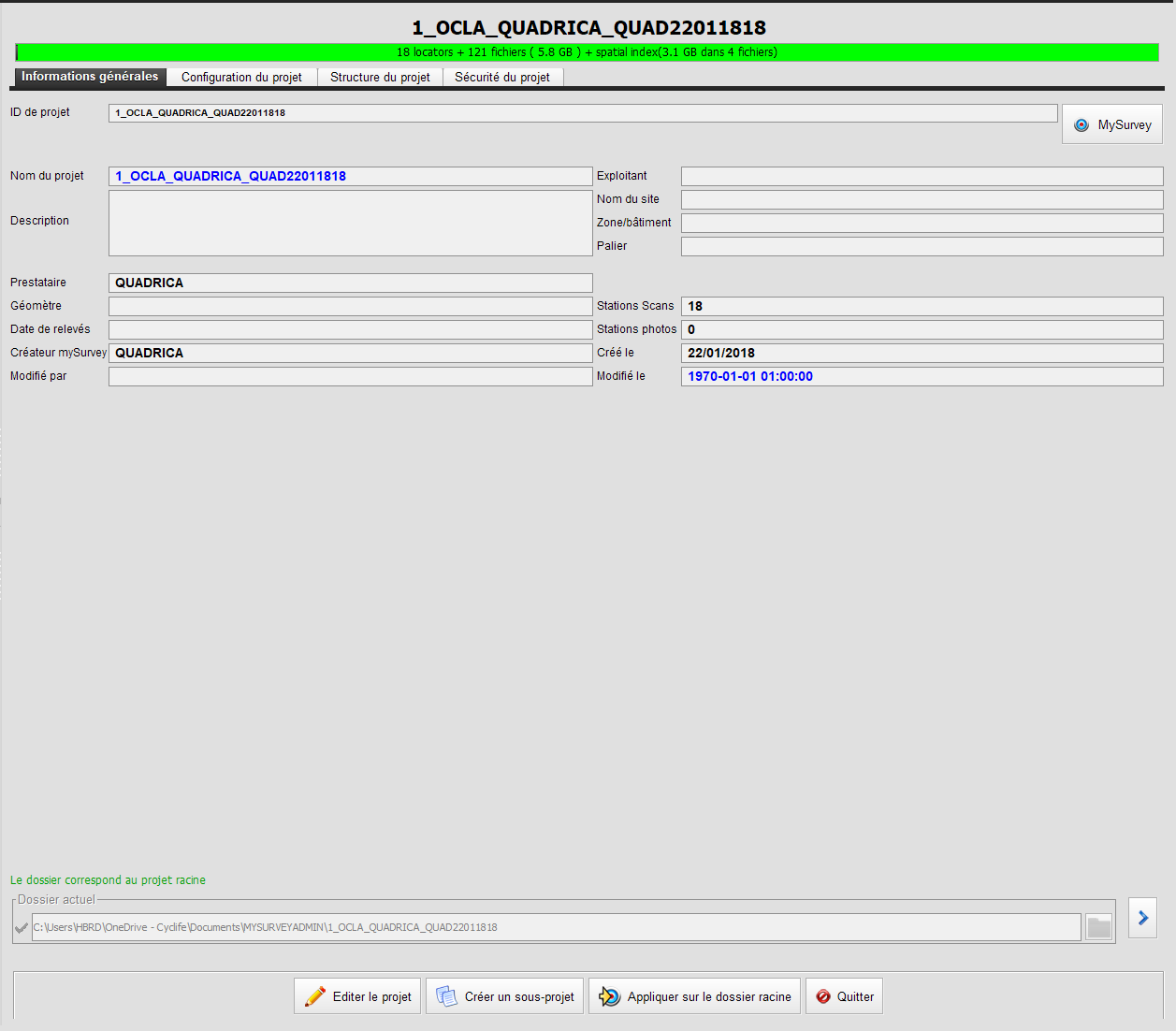 Cet onglet permet de modifier les informations principales d'un projet, ses métadonnées, le nombre de station etc. Si il s'agit d'un projet principal, il faut une fois les modifications terminées appuyer sur le bouton "Appliquer sur le dossier racine" pour que les modifications soient validées sur la donnée finale.
Les champs Noir sont les champs d'origine du projet
Les champs bleus sont les champs modifiés mais pas encore appliqués au projet
Les champs jaunes sont les champs en cours de modification
Onglet « Configuration du projet »
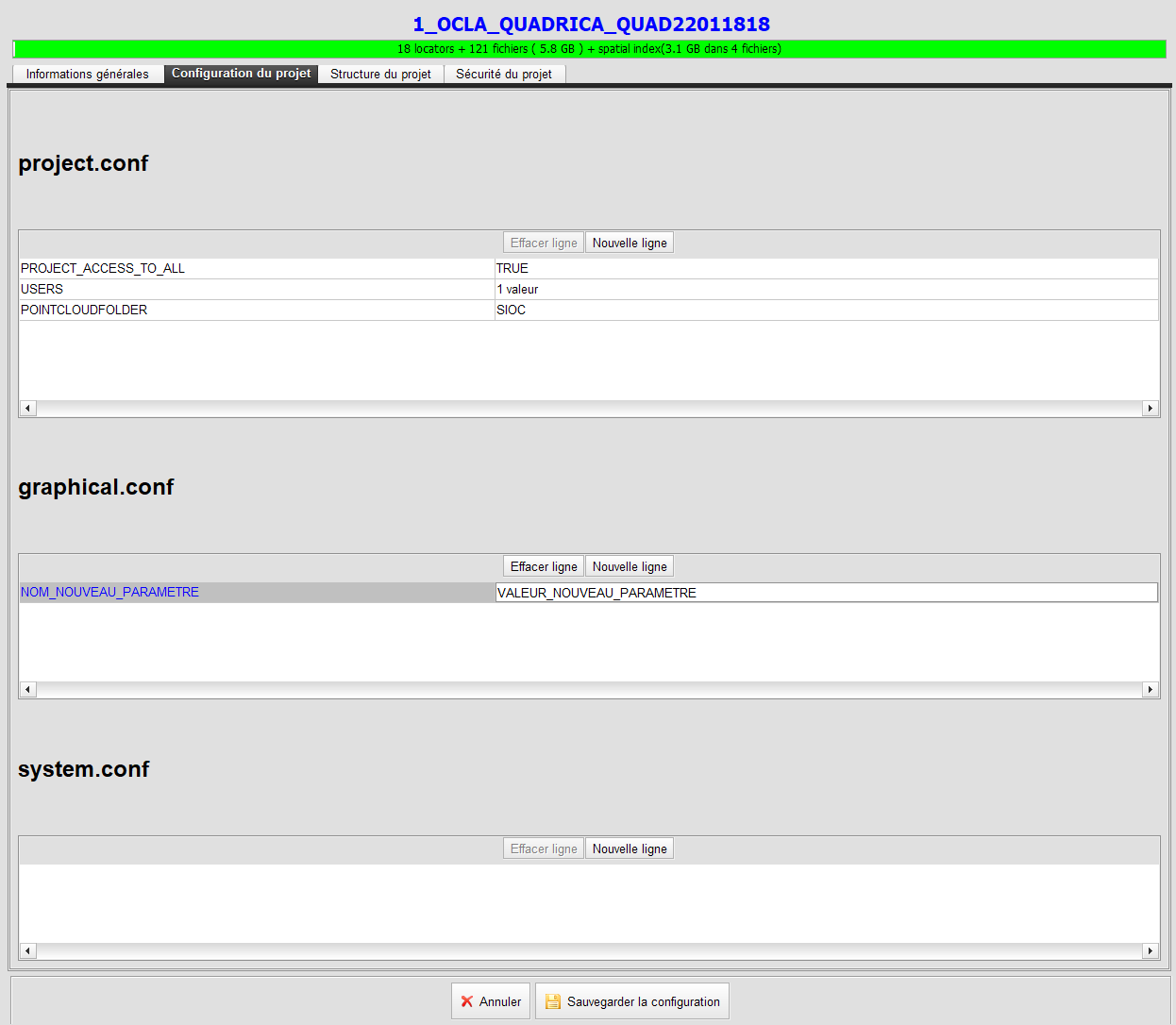
Depuis cet onglet, en cliquant sur « Editer le projet », vous pouvez ajouter ou supprimer des lignes dans les fichiers project.conf, graphical.conf et system.conf. Une fois les données modifiées, cliquez sur « Sauvegarder la configuration » pour enregistrer vos modifications. Si vous souhaitez ne pas les conserver, cliquez sur « Annuler »
Les paramètres qui auront été modifiés au cours de la session apparaîtront en bleu.
Onglet « Structure du projet »
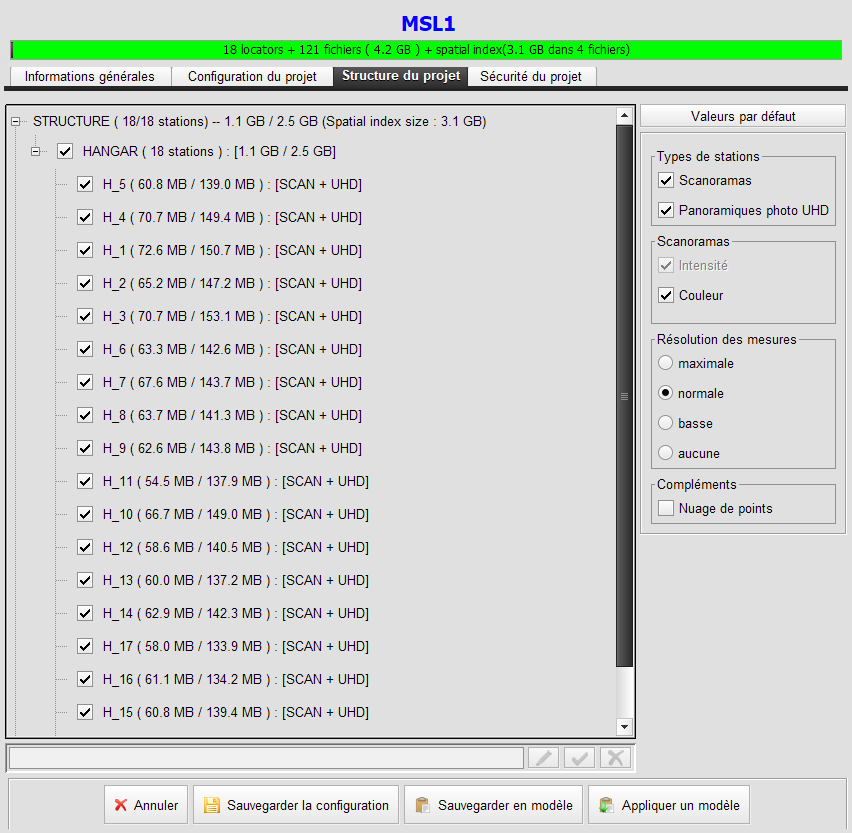
Cet onglet permet d’éditer la structure des sous-projets qui ne sont pas encore copiés, et de visualiser celle de ceux déjà présents sur le disque, ainsi que celle du projet principal.
L’arborescence montre la racine du projet, ses différents plans, et les stations rattachées au plan. Pour la création d’un sous projet, vous pouvez choisir de n’exporter qu’une partie du projet principal en décochant les stations non désirées . Bien entendu il vous est toujours possible d’exporter l’intégralité du projet sans en modifier la structure, pour en obfusquer les images ou y associer une licence temporaire.
Pour l’ensemble du sous projet, vous pouvez choisir de n’exporter que les scanoramas ou les UHD, dans les scanoramas, d’avoir les informations de couleur et de masque, la résolution des mesures (plus la résolution est élevée, plus le projet sera lourd), et enfin, si vous souhaitez exporter le spatial index.
Par défaut, tous les types de stations sont exportés, ainsi que toutes les informations dans les scanoramas, la résolution des mesures est « normal », et le spatial index n’est pas exporté.
Si vous cliquez sur la racine du projet ou sur un plan, vous pourrez en éditer le nom.
Onglet « Sécurité du projet »
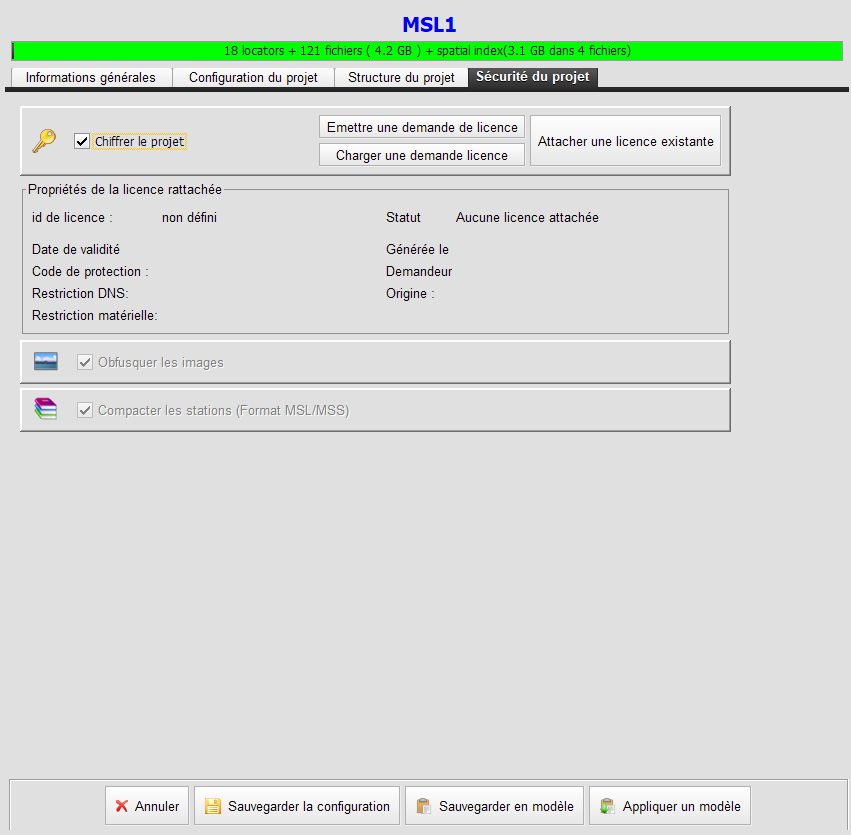
Cet onglet permet de modifier les options de sécurité du projet. Il y a 4 niveaux de protection d'un projet MySurvey, chaque niveau inclut le niveau de protection précédent :
- Aucun : Le module Admin réalise une simple copie du projet en ne gardant que les données voulues
- Compactage (Par défaut) : Les stations sont converties au format MSL qui permet une réduction importante du nombre de fichiers (réduisant les temps de copies)
- Obfuscation : Les images des planchers sont obfusquées dans rendant illisibles dans l'explorateur Windows et les miniatures de stations ne sont pas générer pour en empécher la lecture en dehors de MySurvey. ATTENTION : Vous pouvez obfusquer les images sans attacher de licence, néanmoins, ce projet MySurvey ne pourra pas être lu avec une version Discover de MySurvey.
- Chiffrage : Les fichiers de structure du projet et ceux contenant les métadonnées des stations sont chiffrés et une clé est crée pour limiter l'usage du projet à un temps et/ou un espace donné
Quand vous sélectionnez « Attacher une licence », vous accédez au menu qui vous permettra de faire une demande de licence à Cyclife Digital Solutions afin de sécuriser le projet.
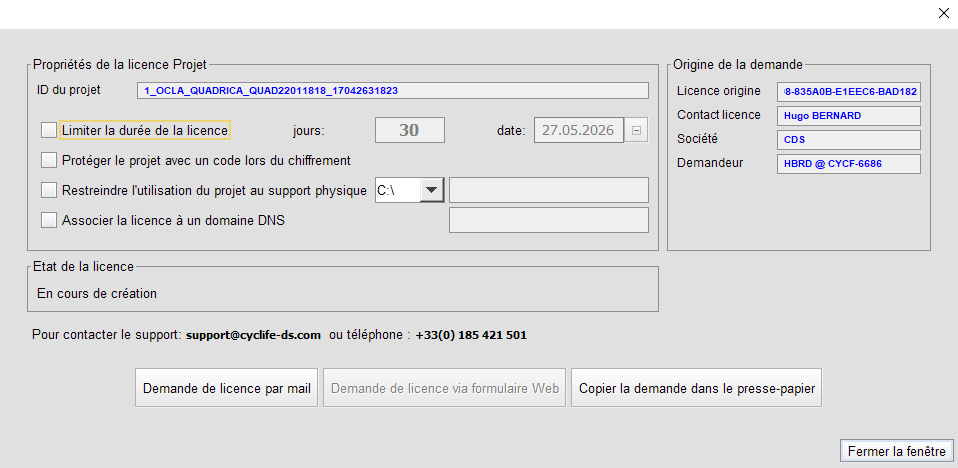
En cliquant sur « Emettre une demande de licence », vous accèderez à divers paramètres de licence :
- Limitation de la durée du projet,
- Ajout d’un code de chiffrement
- Restreinte sur support physique,
- Association de la licence à un domaine DNS
Une fois la demande de licence paramétrée, vous pouvez cliquer sur « Demande de licence par mail », qui ouvrira votre logiciel par défaut pour l’envoi de mails et vous préparera un message. Vous pouvez également copier la demande, pour pouvoir la coller dans un document, pour faire la demande de licence ultérieurement.
Copie d’un sous-projet
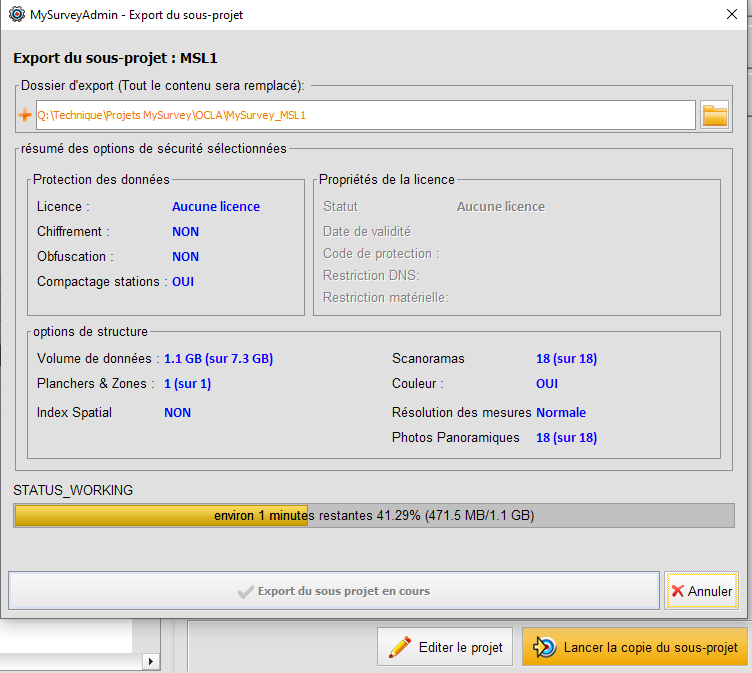
Une fois que vous êtes satisfait des paramètres du nouveau sous-projet, vous pouvez cliquer sur « Lancer la copie du sous-projet ».
Note : vous ne pourrez plus éditer cette instance de sous-projet, vous devrez en créer un nouveau si vous voulez changer les paramètres de structure ou de sécurité.
Une fenêtre s’ouvre, résumant l’ensemble des paramètres du nouveau sous-projet.
Cliquez sur le bouton « Lancer la copie des données du projet » pour créer le sous-projet. Une barre de progression vous indique le temps restant approximatif.
Une fois la copie terminée, vous pouvez fermer MySurvey Admin.
Cet article a-t-il été utile ?
C'est super !
Merci pour votre commentaire
Désolé ! Nous n'avons pas pu vous être utile
Merci pour votre commentaire
Commentaires envoyés
Nous apprécions vos efforts et nous allons corriger l'article