Version du document : 1 | Date : 06/02/2025 |
MySurvey FAQ | Accès en ligne à la page du support : Assistance : Help center |
À destination des utilisateurs finaux et administrateurs de la solution.
Table des matières
I. Installation et configuration.
B. Gestion des licences et activation.
C. Accéder à son dossier « utilisateur ».
A. Ouverture et fermeture du logiciel ou d’un projet.
C. Questions concernant l’affichage dans la vue Panoramique.
D. Questions concernant les objets et leurs propriétés.
E. Questions concernant l’affichage sur le plan.
F. Import et export de données.
I. Installation et configuration
A. Installation de MySurvey
Q : Comment installer MySurvey ?
R : MySurvey ne nécessite pas d’installation. Il suffit d’extraire l’archive fournie et d’exécuter mySurvey.exe (si sur disque local) ou mySurvey_Network.exe (si sur réseau).
Q : Quelle est la configuration minimale et recommandée pour MySurvey ?
R :
Voici la Configuration minimale :
- Windows 7/10 (64 bits)
- Processeur dual-core 2.3GHz
- 4 Go de RAM
- GPU Intel HD 4000 intégré.
Voici la Configuration recommandée : - Intel Core i5 4e génération ou supérieur
- 6 à 8 Go de RAM
- Carte graphique dédiée Nvidia GeForce GT 640 ou supérieure.
Nous déconseillons d’utiliser les GPU de type « Quadro FX », plus haut de gamme, qui demandent une configuration spéciale pour que MySurvey fonctionne dessus.
Q : Comment améliorer les performances avec une carte Nvidia Quadro ou autres ?
R : Mettre à jour les pilotes depuis le site Nvidia et configurer les paramètres 3D sur Workstation App – Dynamic Streaming via le panneau de configuration NVIDIA.
Q : MySurvey nécessite-t-il une installation classique avec un programme d’installation (setup) ?
R : Non, MySurvey ne nécessite pas d’installation. Il fonctionne en mode portable. Il suffit d’extraire l’archive fournie et d’exécuter mySurvey.exe (pour un disque local) ou mySurvey_Network.exe (pour un disque réseau).
Q : Puis-je exécuter MySurvey depuis un disque dur externe ou un dossier réseau ?
R : Oui, MySurvey peut être exécuté depuis un disque externe ou un dossier réseau. Toutefois, il est recommandé d’utiliser mySurvey_Network.exe pour une meilleure performance si le logiciel est stocké sur un réseau.
Q : Quels sont les droits utilisateurs nécessaires pour lancer MySurvey ?
R : MySurvey ne nécessite pas de droits administrateurs. L’utilisateur doit uniquement avoir les droits d’exécution des fichiers et les droits d’écriture dans le dossier utilisateur où seront stockées les données.
Q : Pourquoi MySurvey ne se lance-t-il pas après l’extraction des fichiers ?
R : Plusieurs raisons peuvent empêcher le lancement de MySurvey :
- Fichiers corrompus : Essayez de réextraire les fichiers,
- Antivirus ou pare-feu bloquant l’exécution : Vérifiez les paramètres de sécurité,
- Absence des droits d’exécution : Assurez-vous que l’utilisateur dispose des permissions nécessaires.
Q : Où dois-je stocker mes projets et données utilisateurs pour éviter les problèmes de performance ?
R : Il est recommandé de stocker les projets sur un disque local rapide (SSD si possible) plutôt que sur un réseau, afin d’améliorer les performances et d’éviter les ralentissements.
Q : Comment mettre à jour MySurvey sans perturber mon environnement de travail ?
R :
- Téléchargez la nouvelle version via le portail client : Assistance : Help center et extrayez-la dans un nouveau dossier.
- Testez la nouvelle version avant de supprimer l’ancienne.
- Conservez une copie de l’ancienne version en cas de problème.
- Assurez-vous que vos projets et données sont stockés dans un emplacement indépendant du dossier de l’application.
B. Gestion des licences et activation
Q : Comment activer MySurvey avec une licence PRO ?
R : Lors du premier lancement, entrez votre code d’activation reçu par mail. Si votre PC n’a pas d’accès internet, utilisez l’activation manuelle via le fichier d’activation.
Q : Comment fonctionne la gestion des licences avec CryptLex ?
R : CryptLex permet d’activer des licences en ligne ou hors ligne, avec des options pour des licences fixes ou flottantes.
Q : Comment libérer une licence utilisée sur un autre poste ?
R : Accédez au menu Aide > Licence dans MySurvey et cliquez sur Désactiver par internet.
C. Accéder à son dossier « utilisateur »
Q : Comment puis-je accéder à son dossier utilisateur sur le poste Windows, afin de retrouver les objets et notes crées.
R :
- Les données utilisateurs sont par défaut stockées localement sur les postes. (voir définition du dossier par défaut dans system.conf).
C'est l'emplacement souvent proposé par défaut lors des exports depuis MySurvey
Afin d'accéder à ce dossier :
- utiliser le menu MySurvey : Fenêtres\Ouvrir mon dossier utilisateur
- sinon en utilisant l'explorateur Windows, entrer dans la zone "chemin" : %localappdata%\MYSURVEY_DATA et choisir le dossier correspondant au projet concerné
- c'est aussi à cet emplacement que se trouvent les logs de l'application qui peuvent être transmis afin d'analyser des anomalies
- En nettoyant ce dossier (suppression des fichiers) vous pourrez repartir à Zéro, c’est-à-dire revenir au projet initial tel qu’il vous a été livré la première fois. ATTENTION TOUTE FOIS, une copie de sauvegarde de ce dossier est conseillée si vous tenez au travail effectué.
II. Utilisation de MySurvey
A. Ouverture et fermeture du logiciel ou d’un projet
Q : Je n’arrive pas à ouvrir le logiciel, un blocage à X % semble subvenir pendant le lancement, que dois-je faire ?
R : Dossier utilisateur "corrompu" ? Renommer le dossier utilisateur et relancer MySurvey
Q : Je n’arrive pas à fermer le logiciel, impossible de le quitter, que dois-je faire ?
R : fermer via la barre des tâches en réalisant un clic-droit sur l'icône MySurvey et choisir "Fermer".
Sinon, dans le gestionnaire de tâche le processus peut s'appeler soit MySurvey, soit processus "OpenJDK Platform binary".
B. Navigation et interface
Q : Comment personnaliser l'affichage et la navigation ?
R : Utilisez les options dans Préférences pour changer la langue, le thème, l'unité de mesure et les paramètres d'affichage.
Q : Comment afficher les coordonnées XYZ d’un point ?
R : Passez votre souris sur le point dans la vue 3D ou utilisez l'outil de localisation dans la barre d’outils
Q : L'arborescence de mon projet ou de mes objets n'est plus visible, comment puis-je la rétablir ?
R : En appuyant sur la touche B ou en cliquant sur le premier bouton pour faire réapparaître le bandeau latéral avec l'arborescence des stations et des groupes, ainsi que la fenêtre de propriété.
Q : Plus rien n'est affiché dans la zone centrale de MySurvey.
R : Toutes les fenêtres ont été fermée. Ouvrir une station ou cliquer sur un plan l'affichera en dans la zone centrale.
Q : Lorsque je clique sur restaurer la disposition (ou appuie sur "O"), seul le plan s'affiche.
R : Les vues rouges et vertes ont été fermées, il faut donc en ouvrir une station pour qu'elle s'affiche.
Q : A l'ouverture de MySurvey, la barre d'outils présente des icones grisés et la création d'objets n'est pas possible.
R : MySurvey est peut-être en mode balade rapide, presser Ctrl+B pour annuler ce mode (également appelé Navigation rapide).
Q : A l'ouverture de MySurvey, une fenêtre m’informe que MySurvey n’a pas été correctement fermé et me demande si je souhaite ou pas lancer le mode « sans échec ».
R : Dans le cas où le dernier lancement de MySurvey n'a pu aboutir, une invitation à ouvrir le projet en mode sans échec est proposé : Cliquer sur oui désactive uniquement des fonctions avancées basées sur l'usage du GPU (Détection de clashs, stations virtuelles, démolition) . Dans la majorité des cas il convient de cliquer "non": pas de mode sans échec.
C. Questions concernant l’affichage dans la vue Panoramique
Q : Il y a très peu d'icônes de stations et / ou objets visible dans ma vue panoramique.
R : Les stations/ objets sont probablement à plus de 10 m de la station courante. En allant dans les paramètres d'affichage (raccourci clavier "A") et dans l'onglet Visibilité Objets et Stations, il est possible de modifier la distance de visibilité des stations/ objets. La distance maximale de visibilité est différente en fonction de la puissance de l'ordinateur. S'il a moins de 4 Go de RAM, la distance maximale d'affichage sera limité à 20 m, sinon elle est limité à 100 m.
Q : Certains objets ne sont pas visibles alors qu'ils ne sont cachés par aucun élément du décor.
R : Comme pour les stations, seuls les objets à plus de 10 m sont visibles depuis la station courante. En allant dans les paramètres d'affichage (raccourci clavier "A") et dans l'onglet Visibilité Objets et Stations, il est possible de modifier la distance de visibilité des objets. La distance maximale est différente en fonction de la puissance de l'ordinateur. S'il y a moins de 4 Go de RAM, la distance maximale d'affichage sera limité à 12 m, sinon elle sera limité à 20 m.
Q : Pourquoi certains yeux sont en bleu et d'autre en gris clair ?
R : Les yeux en bleu représentent les stations directement visibles depuis la station courante alors que les yeux en gris clair représentent des stations pouvant se trouver derrière un mur, un élément du lieu ou un objet.
Q : Les images semblent floues et celles de hautes qualités ne se chargent sur le milieu de la panoramique.
R : Il se peut que le mode "balade" soit activé. Si c'est le cas, dans la barre de titre de MySurvey, il y aura d'indiqué [Mode Balade Rapide]. Pour sortir de ce mode et retrouver les performances habituelles de l'application, il faut appuyer sur la barre espace. Un message indique la sortie du mode balade.
Q : Après avoir changé de stations, les objets ne s'affichent plus et un symbole interdit empêche de prendre des mesures.
R :
- Le mode "balade" est activé. Dans la barre de titre de MySurvey, il y aura d'indiqué [Mode Balade Rapide]. Pour sortir de ce mode et retrouver l'affichage des objets et pouvoir prendre, des mesures, il faut appuyer sur la barre espace. Un message indique la sortie du mode balade.
- Vérifier que la vue est bien SCANORAMA / Vue 360 et non UHD (photos Ultra Haute Définition),
- Vérifier qu’il n’y a pas d’objet déjà en cours de création, ni d’action en cours, ni absence de points (complétude du Nuage de Points visible en activant le mode « masque ») sous la souris.
Q : Pendant la création d'un objet, les icônes des stations me gênent pour la création d'un point
R : Utiliser le masquage temporaire des stations en appuyant sur la touche "ALT".
D. Questions concernant les objets et leurs propriétés
Q : Je veux modifier des paramètres d'un objet dans la fenêtre de propriétés, mais rien ne se modifie.
R : Il peut y avoir plusieurs raisons à ce phénomène :
- Le groupe est verrouillé. Un symbole cadenas apparaît à côté du nom du groupe où se trouve l'objet. Pour pouvoir modifier un groupe verrouillé, il faut se l'approprier (si ce n'est pas déjà fait). Une fois approprié, le groupe contenant l'objet à éditer se trouve sous le groupe OBJETS et non sous le groupe IMPORT. Il faut ensuite déverrouiller le groupe en faisant un clique droit sur le groupe et en cliquant sur "déverrouiller". Les paramètres de la fenêtre de propriété de l'objet seront donc modifiable par la suite.
- La seconde raison est la position de la souris lors de la saisie dans la zone de texte. Il faut que la souris reste au dessus de la fenêtre de propriété pour que la zone de saisie reste active.
Q : L'extrait de nuage de point ne semble pas complet et est en noir et blanc.
R : Le lien vers le dossier contenant l'indexation spatiale ne doit pas être le bon. Pour cela, vérifier que dans le dossier projet, il y a un dossier nommé SPATIAL_INDEX dans le dossier DATA du projet. Si ce n'est pas le cas et qu'il a un autre nom, renommé le dossier, redémarrer MySurvey et relancer l'extraction du nuage de points.
Q : La recherche d'un équipement en utilisant le champ 'filtre' n'aboutit pas et le logiciel semble bloqué
R :
- le temps de réponse dépend de la quantité d'objets chargés dans le projet. Il est possible d'accélérer la fonction en la limitant à la recherche dans le nom (en décochant la recherche dans type, id et commentaires),
- Cliquez sur la roue dentée à droite de la zone de filtre afin d'accéder aux options,
- Vérifiez que le nom inscrit dans le filtre est bien orthographié.
Q : Je ne trouve plus mes objets dans la liste déroulante dans le fenêtre des « Groupes »
R : un filtre doit être appliqué sur une précédente recherche sans résultat, allez dans la fenêtre filtre et supprimer les lettres de l’objet inscrit.
E. Questions concernant l’affichage sur le plan
Q : les objets ne s’affichent pas sur le plan
R :
- Vérifier si le plan affiché est celui sur lequel sont rattachés les objets.
- Vérifier dans la fenêtre de propriété que le pictogramme « plan » est activé pour le groupe ou l’objet sélectionné :
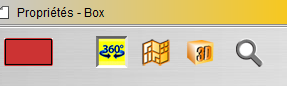
PS : Les objets s'affichent sur le plan dont la plage d'altitude correspond à celle des objets qui doivent s'afficher. En sélectionnant le plancher, vérifier dans la fenêtre de propriété que les altitudes min, max et courante sont cohérentes avec celles des objets.
Q : j’ai perdu mon plan, comment faire pour le retrouver ?
R :
- les plans sont listés dans l'onglet SITE et en sélectionner un l'affiche automatiquement dans la vue PLANS,
- à partir d'une vue panoramique, en cliquant sur l'icône "LOUPE" dans la barre de titre de la vue, cette station est localisée dans la vue en plan
- à partir de la vue 3D, clic-droit Focus sur la vue en plan.
F. Import et export de données
Formats de fichiers et conversions
Q : Quels formats de fichiers sont compatibles avec MySurvey ?
R : MySurvey prend en charge les fichiers PTX et E57 pour les scans, ainsi que les fichiers DWG pour les plans
Q : Comment importer un projet dans MySurvey ?
R : Glissez-déposez votre projet dans MySurvey ou sélectionnez le dossier projet via le menu d’ouverture.
Q : Comment exporter des données depuis MySurvey ?
R : Vous pouvez exporter des fichiers en JPEG, MSZ, CSV ou TXT via le menu Export.
Q : Un fichier est verrouillé sous dossier Import, comment faire ?
R : Un fichier Importé est verrouillé par défaut.
Afin d'être en mesure de modifier les objets , il faut :
- se l'approprier (option clic-droit, "déplacer dans mes objets")
- déverrouiller le dossier ainsi présent sous le nœud "Objets"
G. Modules avancés
Fonctionnalités avancées
Q : Comment utiliser le module Repère Fonctionnel (RF) ?
R : Importez un fichier CSV avec les repères fonctionnels, puis utilisez le menu contextuel pour les localiser dans les vues.
Q : Comment réaliser une coupe ou une segmentation d’un nuage de points ?
R : Utilisez les outils de segmentation sous Modules Avancés pour créer des boîtes, cylindres ou isoler des parties du nuage.
III. Dépannage et support
⚠️ Problèmes courants
Q : MySurvey ne se lance pas, que faire ?
R : Vérifiez que votre PC respecte la configuration minimale et que MySurvey n’est pas bloqué par votre antivirus ou pare-feu.
Q : J’ai un problème de licence, comment le résoudre ?
R : Si votre licence ne s’active pas, vérifiez votre connexion internet. En cas de restriction réseau, procédez à l’activation manuelle.
Q : Comment signaler un bug ou demander de l’aide ?
R : Vous pouvez envoyer une demande à votre référent MySurvey voir votre administrateur. Si le problème ne relève pas d’une fausse manipulation, le référent pourra ouvrir un ticket via l’interface MySurvey ou contacter le support soit :
- Via le portail client : Help center
- Via l'adresse email du support.
Cet article a-t-il été utile ?
C'est super !
Merci pour votre commentaire
Désolé ! Nous n'avons pas pu vous être utile
Merci pour votre commentaire
Commentaires envoyés
Nous apprécions vos efforts et nous allons corriger l'article