Scans Statiques & Photos Panoramiques
Données d’entrée
Les données utiles à la création d’un projet SCAN/UHD sont importantes à appréhender
- Scans statiques : le format attendu est du E57 griddé/structuré ou du PTX
- Photos panoramiques : JPG au ratio 2:1
- Plans : PNG/JPG (taille idéale : 5000px en hauteur ou largeur)
Une fois tous ces éléments prêts il est possible de rapidement créer un projet MySurvey intégrant ces données
Spécificités du format E57
Le format E57 est un format “Open-source” ce qui veut dire que chaque logiciel peut l’importer et l’exporter à sa manière. Il est donc possible que des E57 provenant de certains logiciels ne soient pas correctement pris en charge, dans ce cas la il est recommandé de contacter le support Cyclife DS qui vous assistera pour résoudre le soucis rapidement et qui corrigera le logiciel d’import E57 pour prendre en charge ce type de données.
Le format E57 peut contenir de la donnée nuage de points de scans fixes ou de scans mobiles. Pour extraire des scans fixes d’un nuage de point E57 il faut que ce E57 soit “griddé” ou “structuré” à l’export. Dans le cas contraire l’information de position individuelle des stations est perdue et le fichier ne sera pas utilisable en tant que scan fixe dans MySurvey
Conversion de la donnée au format MySurvey
Il existe plusieurs méthode pour convertir la donnée et l’intégrer dans un projet MySurvey, la documentation actuelle n’évoque que la méthode la plus intuitive mais intègrera dans le futur d’autres méthodes parfois plus optimisées à certains cas d’usage
Il est aujourd’hui plus simple de préparer la donnée d’entrée en amont de la création du projet
Voici une structure de dossier appropriée pour travailler dans un environnement clair :
- Dossier de travail
- DONNEE_ENTREE :Dossier contenant toutes les données avant traitement
- E57
- UHD
- PLANS : Plans au format d’origine (DWG, PDF, PNG, JPG)
- JPGColor : Images de colorisation de scan
- …
- LOCATORS_BRUT : Dossier vers lequel les E57 seront convertis
- LOCATORS_UHD_BRUT : Dossier vers lequel les UHD seront converties
- PLANS : Dossier vers lequel les plans finaux seront exportés
- DONNEE_ENTREE :Dossier contenant toutes les données avant traitement
MySurvey Import
Tout d’abord, il faut ouvrir l’outil MySurvey Import (Il se trouve à côté de l’exécutable de MySurvey Manager)
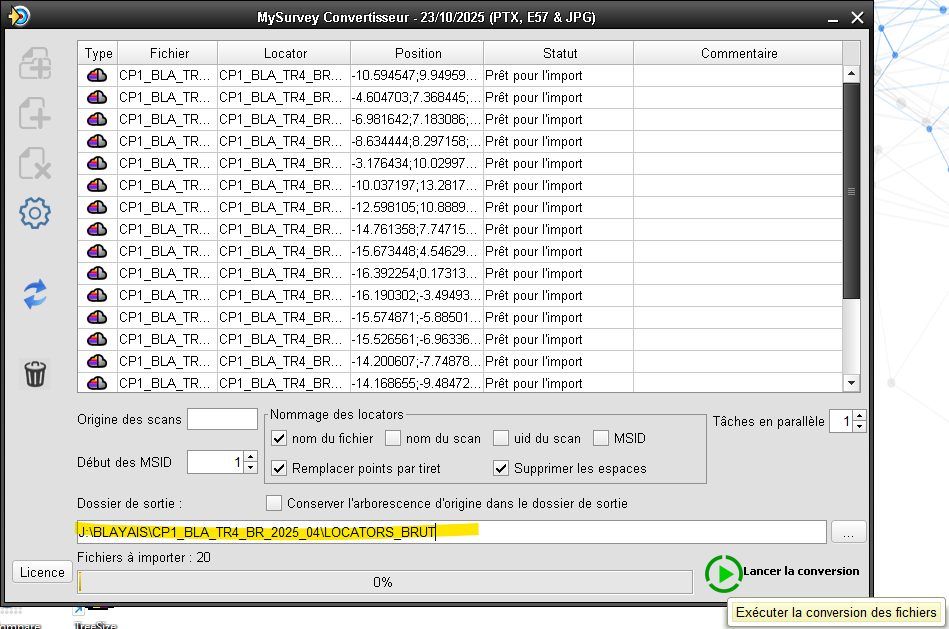 Une fois l’outil d’import ouvert, il suffit de glisser déposer les données d’entrée dans l’application (E57, PTX ou JPG), choisir un dossier de sortie et de lancer la conversion. Il est possible de régler certains paramètres en cliquant sur la roue crantée (voir documentation détaillée de MySurvey Import)
Il est fortement recommandé de séparer la conversion des Scans et des Photos panoramiques
Les processus de colorisation et de changement de repères s’opèrent à ce moment de la conversion mais ne sont pas encore pris en charge par le Manager et ne seront pas décrits ici
Conversion des plans
La conversion des plans au format image (JPG/PNG) n’est pas prise en charge par la suite MySurvey Manager actuellement. Il faut utiliser des outils tiers pour convertir le format. Voici en fonction des formats les processus actuellement réalisés :
- DWG : Tracé au format PDF dans AutoCAD
- PDF : Converti en PNG dans GIMP
- PNG/JPG : Nettoyé et ajusté dans GIMP
Les images de fond de plan sont ajustées pour ne pas dépasser 5000px en hauteur ou largeur et sont nettoyés pour ne garder que les constructions sur l’image
Conseil avant d’utiliser MySurvey Manager : Les boutons pour sauvegarder le projet dans l’état actuel et publier le projet final peuvent porter à confusion
- Sauvegarde (Bouton de disquette) : Enregistre les modifications temporaires du projet dans un dossier “LOCATORS_BRUT” contenu dans le projet. Il ne copie/déplace aucune donnée de leur emplacement d’origine, si les données d’origine sont supprimées ou déplacées les modifications du projet ne seront plus publiable.
- Publier (logo de dossier) : Applique les modifications temporaires au projet final, copie, convertis ou déplace les données vers les dossiers finaux. Quand ce bouton est appuyé, le projet ne sera plus modifiable en lieu et place
Création d’un projet vierge
Une fois les données d’entrée préparées, un projet vierge peut être crée pour y intégrer ces données
Pour ça il suffit d’ouvrir MySurvey Manager et de cliquer sur le bouton “+”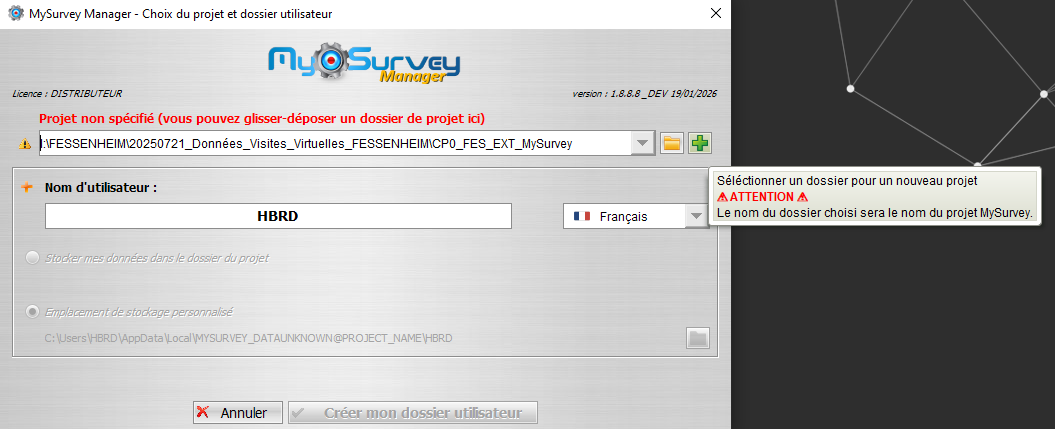
Il suffit ensuite dans la fenêtre Windows qui s’est ouverte de choisir un dossier vide qui sera la racine du projet (le nom du projet sera le nom de ce dossier)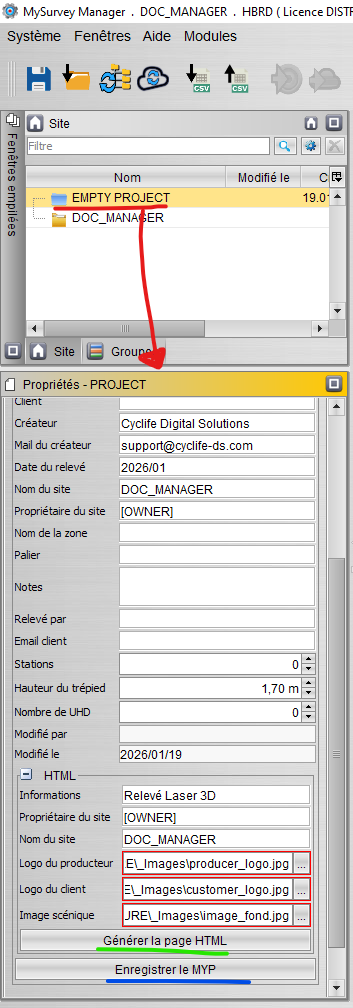
Une fois le Manager ouvert, il est possible de définir les métadonnées relatives au projet dans les propriétés du nœud racine (en rouge).
Une fois les informations définies, il faut appuyer sur le bouton “Enregistrer le MYP” (en bleu) pour appliquer ces informations (Le champ Nom du Projet n’est pas éditable dans MySurvey Manager)
Il est également possible de modifier les informations de la page de garde et d’appuyer sur le bouton “Générer la page HTML” (en vert) pour que cette dernière se mette à jour avec les informations définies. L’image de la page de garde si elle est définie est automatiquement adaptée en taille pour s’afficher correctement
Intégration de la donnée dans le projet
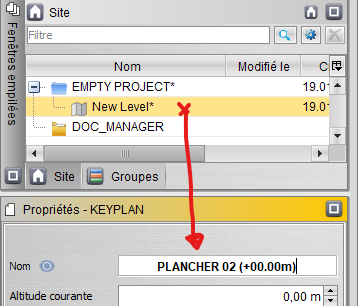
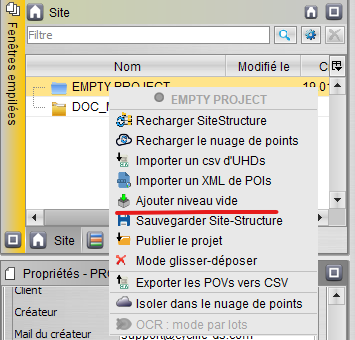 Maintenant que le projet de base est créer et que la donnée est prête à être intégrée au projet, il faut dans un premier temps créer les planchers qui vont accueillir les stations. 2 manières de faire :
- Créer 1 seul plancher et mettre toutes les stations dedans (Elles seront dispatchées à l’étape de la modification des métadonnées)
- Créer tous les planchers et ajouter les stations correspondantes à chaque plancher (Conseillé pour des projets avec peu de planchers)
Pour créer un plancher, il suffit de faire un clic droit sur le nœud racine du projet et de cliquer sur “Ajouter un niveau vide” puis de le nommer dans les propriétés du niveau
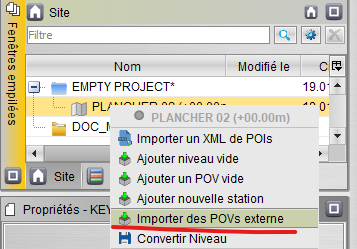 Pour ajouter des stations à un plancher, il faut faire un clic droit sur le nœud du plancher et de choisir “Importer des POVs externes” puis de choisir le dossier contenant les stations qu’on souhaite intégrer au projet
2 stations d’un même projet (même sur 2 planchers distincts) ne peuvent pas avoir le même nom, il est conseillé de faire les stations UHD dans un second temps car elles ont souvent le même nom que la station scan associée
Une fois les stations ajoutées, il faut sauvegarder le projet à l’aide du bouton “Disquette” ce qui va créer dans le projet un dossier “LOCATORS_BRUT” dans le dossier “DATA” contenant les données temporaires du projet. ce dossier contient le fichier “locators.csv” qui va nous permettre de préparer les métadonnées des stations en l’ouvrant dans Excel
Modification des métadonnées
Voir la documentation détaillée Fichier "locators.csv" avant de poursuivre
Si les UHD n’avaient pas été ajoutées pour éviter les doublons de nommage, maintenant que les scans ont été renommés, les UHD peuvent être ajoutées. Et le processus de remplissage des métadonnées peut être réalisé une seconde fois pour les UHD
Calage de plans
Maintenant que les planchers ont été crées, il faut leur attribuer une image de fond de plan et la calibrer pour qu’elle se place dans un repère cohérent. Pour ce faire il faut associer 2 points réels à 2 points de l’image.
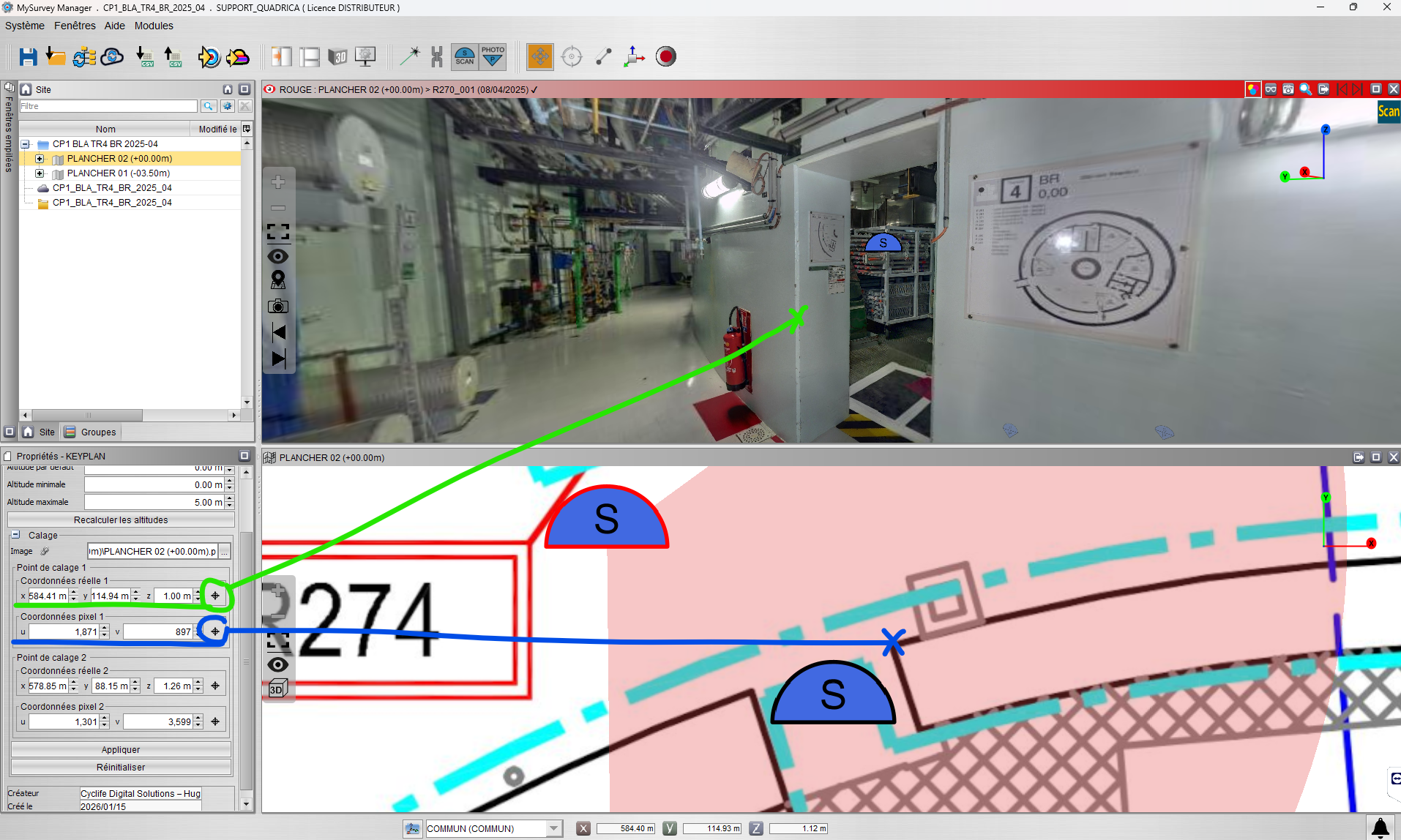 Il faut choisir 2 endroits reconnaissable en 3D et en 2D (Angle de mur du GC), il faut éviter de choisir des éléments mobiles comme des ouvrant.
Dans les propriétés du plancher, il faut pour les 2 points de calage choisir 1 point dans la vue 360 scan ou la vue 3D (En vert), et 1 point dans la vue 2D (En bleu)
Répéter cette étape pour le second point de calage et appuyer sur “Appliquer”. Le plan doit se mettre à jour avec les stations correctement placées.
Pour contrôler le calage, il est possible d’utiliser le laser (Raccourci “D”) et de viser les murs. Le laser est censé suivre sur le plan les murs également.
Altitude d’un plan
L’altitude d’un plan est modifiable avec les 4 champs en haut de la fenêtre de propriété :
- Altitude courante : Altitude à laquelle les objets vont être crées si ils sont crées sur le plan, cette altitude est modifiable par un utilisateur dans MySurvey.
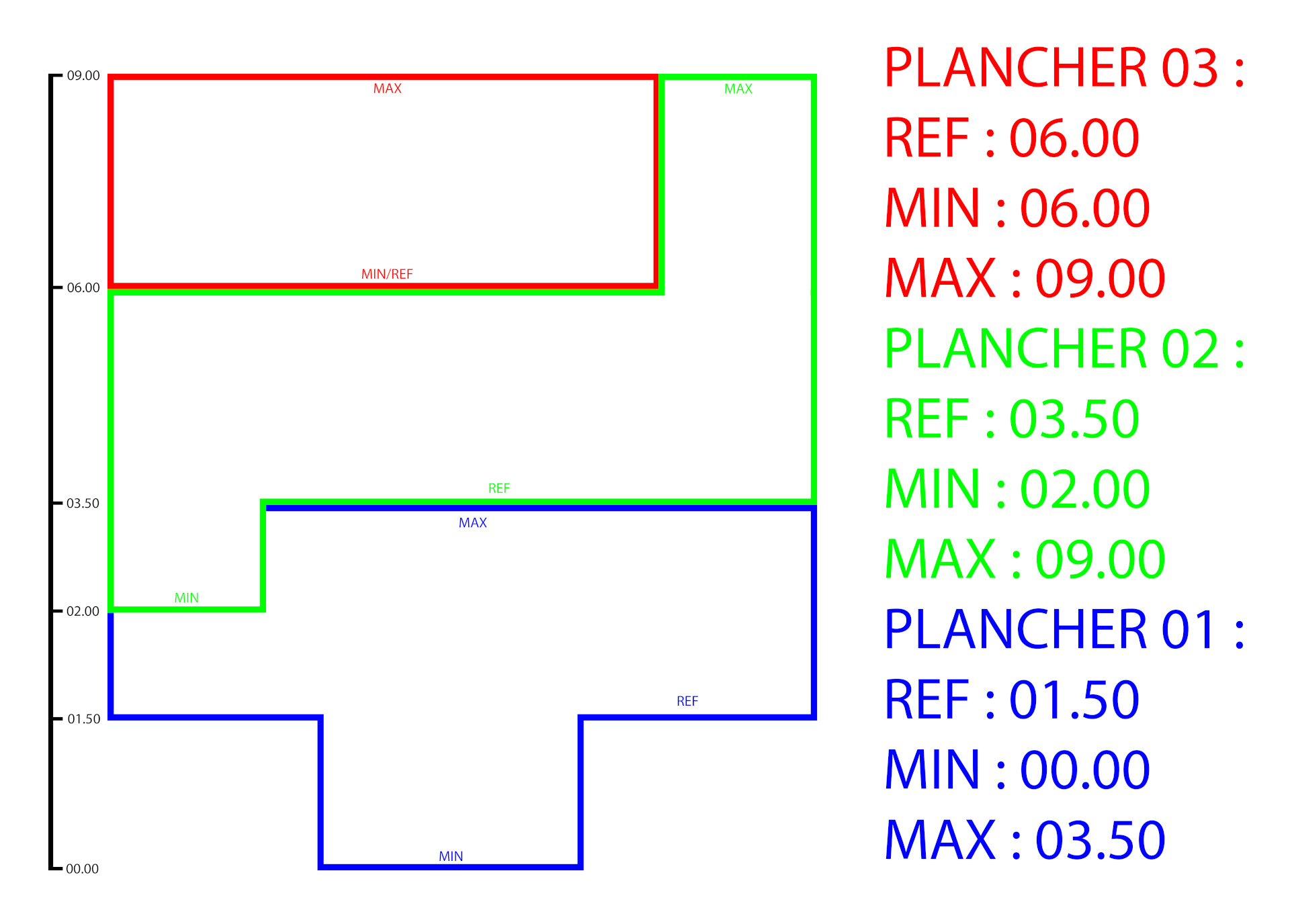
- Altitude par défaut (REF) : Aussi appelée altitude de référence, elle représente l’altitude du sol du plancher sur la majorité du plancher. Elle défini aussi l’altitude courante par défaut du plancher
- Altitude minimale (MIN) : Altitude minimale pour afficher un objet 3D sur le plan, tout objet qui se trouvera entre cette altitude et l’altitude maximale pourra être visible sur la vue 2D. Elle est en général égale à l’altitude par défaut.
- Altitude maximale (MAX) : Altitude maximale pour afficher un objet 3D sur le plan, tout objet qui se trouvera entre cette altitude et l’altitude minimale pourra être visible sur la vue 2D. Elle est en général égale à l’altitude minimale du plan supérieur
Un exemple d’altitudes de planchers pour comprendre le principe (vue de côté) :
Le bouton Recalculer les altitudes permet d’estimer automatiquement l’altitude d’un plancher. Elle ne sera jamais exacte donc il est recommandé de corriger manuellement le résultat. Le calcul est le suivant :
- Altitude par défaut : Médiane des altitudes de toutes les stations moins la hauteur du trépied (1.70m par défaut)
- Altitude minimale : Altitude de la station la plus basse du plancher moins la hauteur du trépied
- Altitude maximale : Altitude de la station la plus haute du plancher plus 3 mètres
Publication du projet
Le projet est en état de finalisation, c’est à ce moment qu’il faut réaliser un dernier contrôle avant la publication du projet. La génération du nuage de point se fait après la publication dans la version actuelle de MySurvey Manager.
Une fois le contrôle fait, se référer à la documentation Sauvegarde & Publication d’un projet
Création du SIOC
 Une fois le projet publié, le bouton SIOC Generator dans la barre d’outil permet d’ouvrir le SIOC sur les données du projet.
Pour personnaliser les paramètres, il faut se référer à la documentation dédiée à cet outil : LINK MISSING.
 Il faut ensuite lancer la conversion. Une fois finie il est possible de recharger le Nuage de point dans MySurvey Manager pour contrôler la génération du SIOC.
Le projet est fini. Il est conseillé avant de s’en servir de quitter MySurvey Manager et de revenir sur MySurvey pour éviter d’altérer le projet.
Cet article a-t-il été utile ?
C'est super !
Merci pour votre commentaire
Désolé ! Nous n'avons pas pu vous être utile
Merci pour votre commentaire
Commentaires envoyés
Nous apprécions vos efforts et nous allons corriger l'article