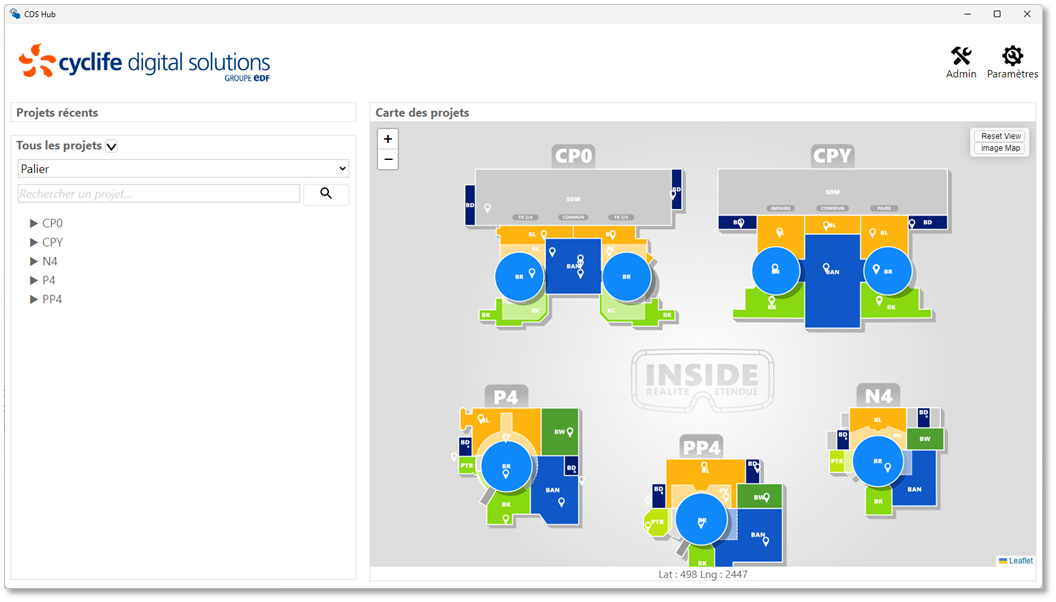
L’interface HUB correspond à la porte d’entrée dans la plateforme logicielle CDS.
Elle permet de mettre à disposition les projets et de les ouvrir avec le logiciel CDS souhaité.
Elle se décompose en 2 grandes parties :
- Une partie « Utilisateur » : Simple utilisation
- Choix d’un projet
- Accès aux informations projets
- Lancement du logiciel souhaité.
- Une partie « Admin rapide » :
- Paramétrages
- Gestion de projets et logiciels
Ce document a pour but de décrire la 2ème partie « HUB Admin ». Un document dédié aborde la 1ère partie « HUB Utilisateur ».
Ce document est un guide rapide de la partie « HUB Admin ». Un document dédié décrit de manière exhaustive toutes les fonctionnalités de cette partie.
Dans ce document nous traiterons, uniquement l’administration simple.
1. Le mode admin :
- Permet la gestion des projets (ajout/suppression/modification de projets/ Paramétrages)
- Via les boutons
- Via le menu contextuel
- Gestion d’import/export
- Gestion d’arborescence (vues)
- Permet de gérer les logiciels (Ajout/suppression/modification/paramétrage)
- Gestion d’affichage et d’interaction avec interface HUB
a. Passer en mode Admin
Ouvrir le Hub et cliquer sur le bouton « Admin »
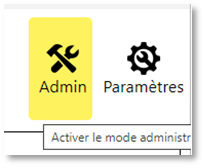
Un bouton supplémentaire est alors apparu. Celui-ci permet de quitter le mode admin.
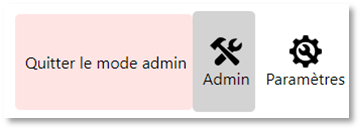
Pour enregistrer les modifications vous devez cliquer sur « Sauvegarder ».
b. Afficher/Masquer le mode Admin
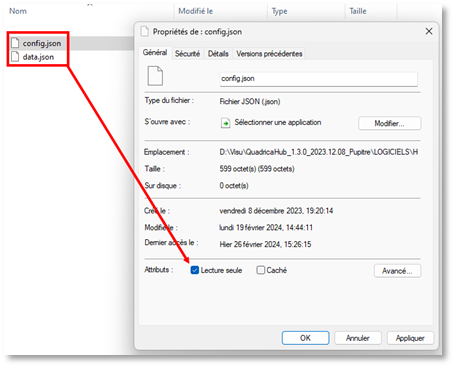
Le mode admin est réservé aux personnes habilitées à la gestion du HUB. Un utilisateur ne doit en aucun cas avoir ces accès. Pour verrouiller le mode admin :
Dans l’explorateur Windows, aller dans le dossier : …/LOGICIELS/Hub/public/config
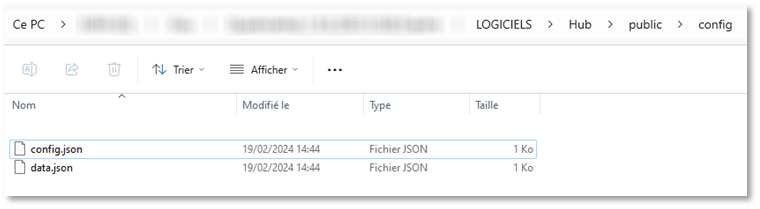
Sur l’un des fichiers, faire un clic droit puis activer l’option : « Lecture seule »
Depuis le Hub, l’option « Admin » n’est plus disponible
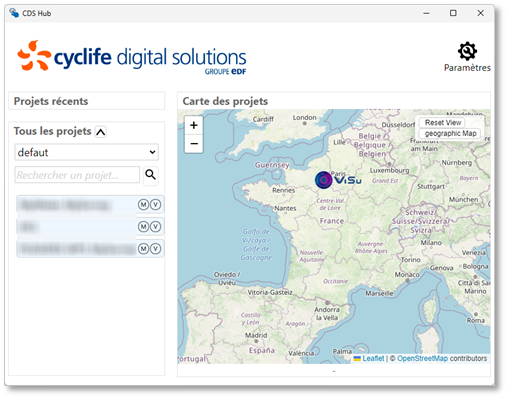
NB : Si le Hub était déjà ouvert, faire un « F5 » pour rafraichir.
c. Les modifications ne sont possibles que si l’on est en mode Admin. Voici les menus supplémentaires une fois ce mode activé.
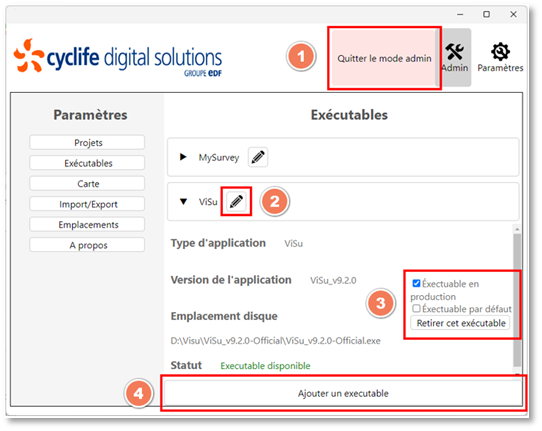
1. Bouton « Quitter le mode admin »
- Comme son nom l’indique, il sert à quitter le mode admin une fois les modifications effectuées.
2. Crayon
- Il sert à éditer le nom visible juste à côté.
3. Exécutables
- Sert à afficher ou non l’exécutable en production ou bien mettre l’application en exécution par défaut.
NB : « Exécutable en production » permet à l’administrateur de rendre visible ou non l’exécutable.
« Exécutable par défaut » permet à l’administrateur d’ouvrir cette version de visu par défaut.
- Le bouton « Retirer cet exécutable » permet d’enlever l’exécutable du Hub mais ne le supprime pas du poste.
4. Ajouter un exécutables
- Après avoir cliqué sur « ajouter un exécutable » une popup s’ouvre vous indiquant de sélectionner le nouvel « exe »
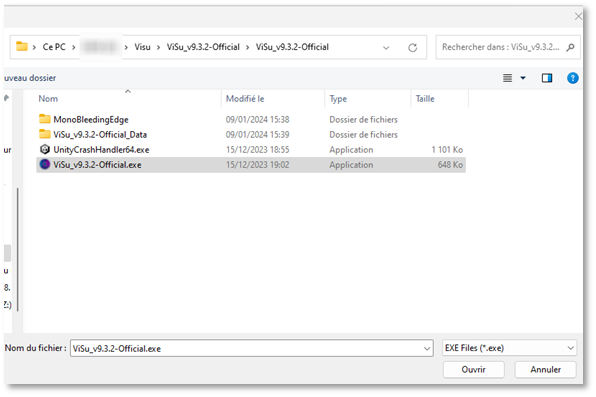
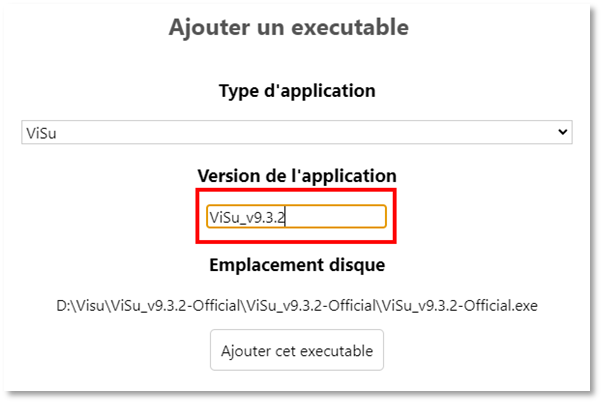
Modifier simplement le champ ci-dessous avec le nom et version de l’application afin qu’il soit rapidement identifiable puis cliqué sur « Ajouter cet exécutable »
Exemple :
Cet article a-t-il été utile ?
C'est super !
Merci pour votre commentaire
Désolé ! Nous n'avons pas pu vous être utile
Merci pour votre commentaire
Commentaires envoyés
Nous apprécions vos efforts et nous allons corriger l'article