Les fenêtres de MySurvey peuvent être organisées de plusieurs manières afin de s’adapter aux habitudes de travail de l’utilisateur.
À tout moment il est possible de revenir à la disposition par défaut en pressant le bouton : 
Une fenêtre peut devenir « flottante » et être déplacée en dehors de l’espace de travail de MySurvey, voire même être utilisée sur un deuxième écran. La fenêtre peut être « ancrée » dans une autre en la déplaçant grâce à la barre de titre et en la déposant dans la fenêtre de destination. Selon l’emplacement choisi dans la fenêtre de destination (partie droite ou gauche de la fenêtre, partie haute ou basse), la fenêtre déplacée va ensuite occuper l’espace correspondant.
Si la fenêtre déplacée est « déposée » sur la barre de titre d’une fenêtre destination, ces deux fenêtres vont devenir des fenêtres « empilées ». Leur sélection se fera par le biais d’un onglet en dessous des deux fenêtres (comme ce qui est le cas par défaut pour les fenêtres « structure de site » et « groupes »).
La disposition des fenêtres sera conservée entre deux sessions de MySurvey.
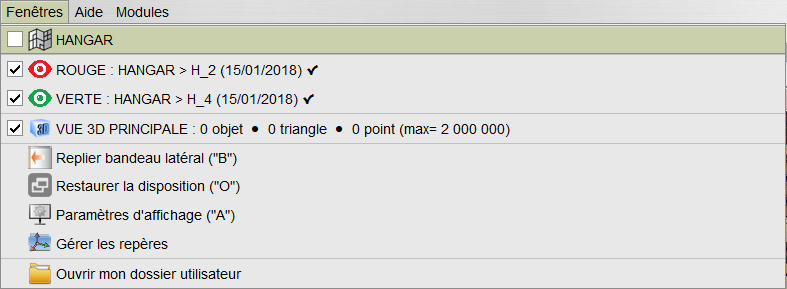
Quand une fenêtre est maximisée dans l’espace de travail, elle masque les autres fenêtres présentes. Le menu « fenêtres » permet d’accéder à une fenêtre masquée sans devoir réduire la fenêtre du premier plan. Cliquer dans le menu sur la fenêtre désirée pour la faire réapparaître.
Quand on sélectionne un des nœuds principaux de l’arborescence « structure de site », le plan correspondant est activé dans la fenêtre qui se place au premier plan.
Cet article a-t-il été utile ?
C'est super !
Merci pour votre commentaire
Désolé ! Nous n'avons pas pu vous être utile
Merci pour votre commentaire
Commentaires envoyés
Nous apprécions vos efforts et nous allons corriger l'article