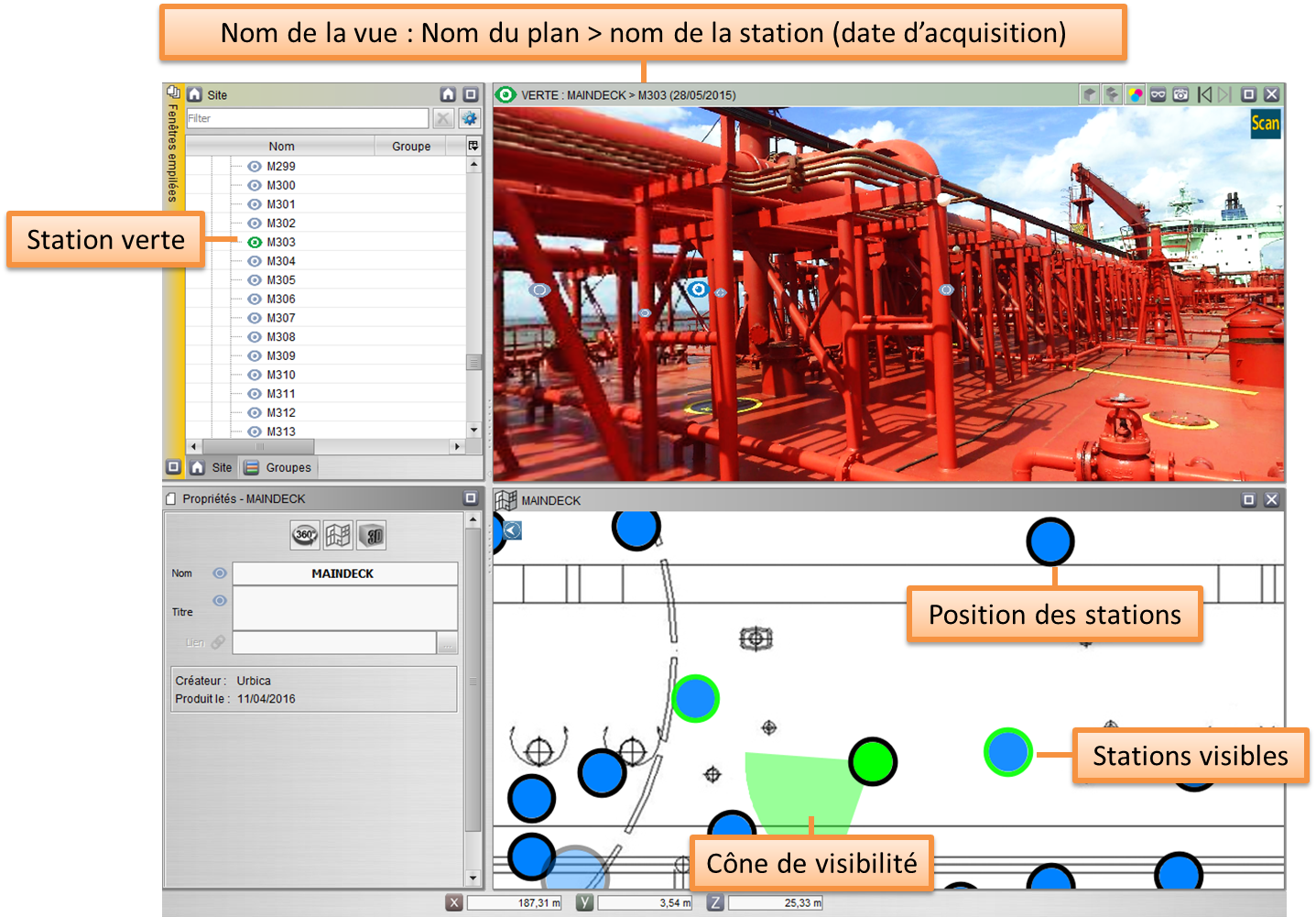
La vue panoramique à 360° est le mode de consultation privilégié par MySurvey : à chaque position occupée par le scanner (appelé « station »), une image panoramique permet de visualiser ce que l’appareil de mesure a capturé.
L’ouverture d’une vue panoramique entraine l’apparition d’une fenêtre dédiée, qui porte le nom prédéfini de vue « verte ». Cette couleur permettra d’identifier la vue et la station associée dans les différentes parties de MySurvey :
- dans le titre de la fenêtre panoramique « verte »,
- dans l’arborescence de site sous la forme d’une icône « œil vert »,
- dans la fenêtre vue en plan à l’aide du cône de visibilité « vert ».
Dans cette fenêtre, en maintenant le bouton gauche de souris enfoncé il est possible de déplacer la vue dans toutes les directions ; la molette permet d’augmenter ou de diminuer le facteur de zoom dans l’image. Le clavier (« flèches », « + », « - ») offre les mêmes fonctions.
Sur la fenêtre Vue en Plan, un secteur coloré (cône de visibilité) centré sur la pastille indique la direction et le niveau de zoom correspondant à la vue panoramique. Ce cône de visibilité permet aussi d’orienter la vue dans une direction particulière : cliquer dans le secteur tout en maintenant le bouton gauche enfoncé et déplacer la souris pour orienter le point de vue.
Les stations entourées de la couleur de la vue sont les stations visibles directement par la station courante.
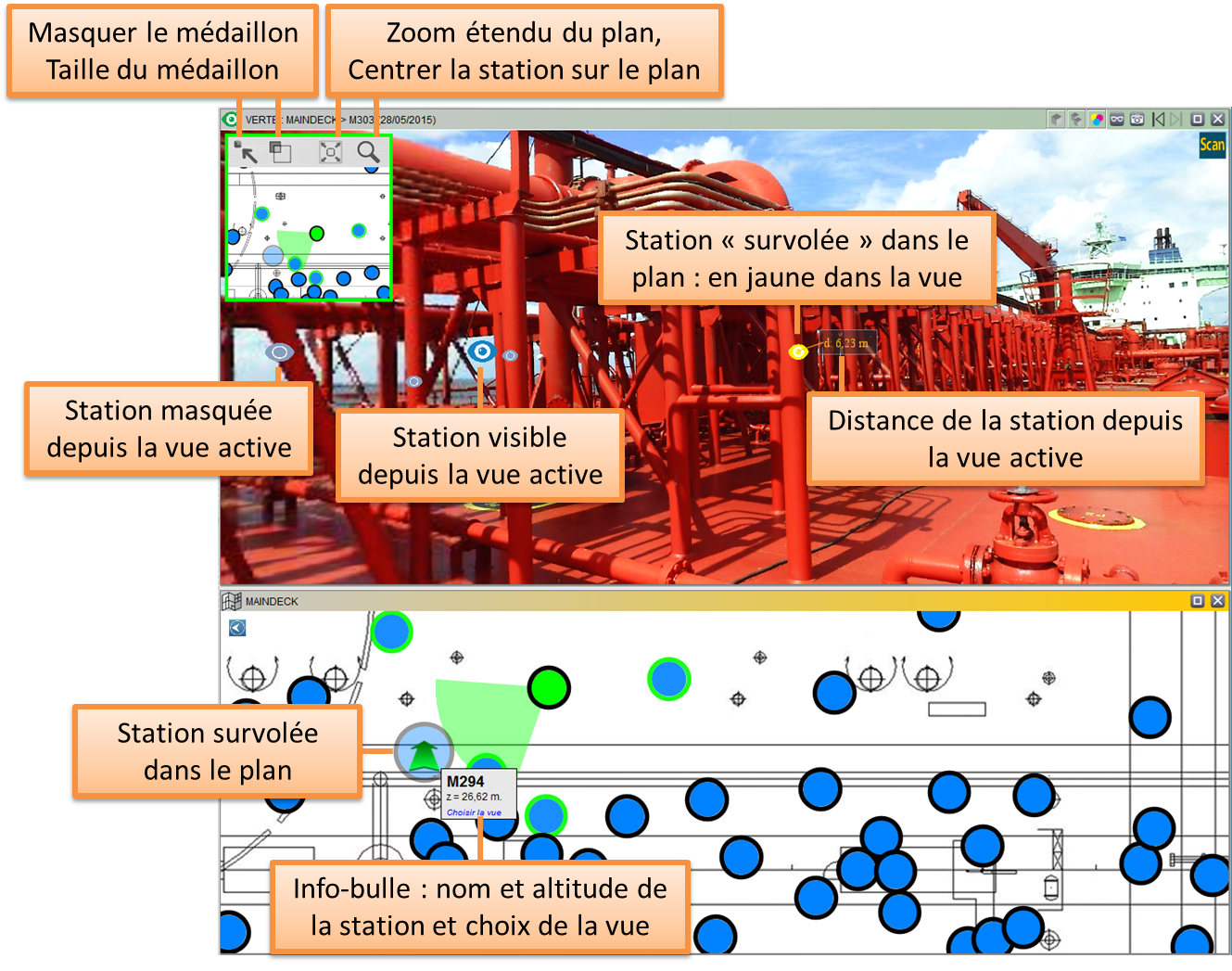
Le coin supérieur droit de la fenêtre avec les outils de la vue offre les actions suivantes :
- fermer la fenêtre du point de vue
- agrandir / réduire la taille de fenêtre
- capturer la vue scanorama : Permet d'exporter une image de la vue en cours, tout en l'annotant avec du texte et des formes simples
- historique : station précédente et station suivante
- sauvegarder la vue : crée un objet « prise de vue » (snapshot) qui permet de retrouver ultérieurement la vue avec l’orientation et le niveau de zoom.
- mode masque (raccourci touche « P »)
- changer de mode couleur / niveau de gris (raccourci touche « C »)
- mode rendu : objets découpés par les éléments de la vue
- mode plein / transparent : affecte l’affichage des objets dans la vue
Lorsque le pointeur de la souris survole un point du nuage, les coordonnées de ce point s’affichent dans la barre d’information.
La touche de raccourci « D » permet d’afficher la distance du curseur depuis le point de vue courant et un laser dans la seconde vue pointant vers le curseur de la première vue.
La lecture des coordonnées d’un point sont assujetties à la présence d’un point 3D existant au sein de l’image panoramique. Le raccourci « P » permet d’afficher la vue panoramique en mode « Points » : ainsi l’absence de point 3D se caractérise par un fond blanc dans l’image.
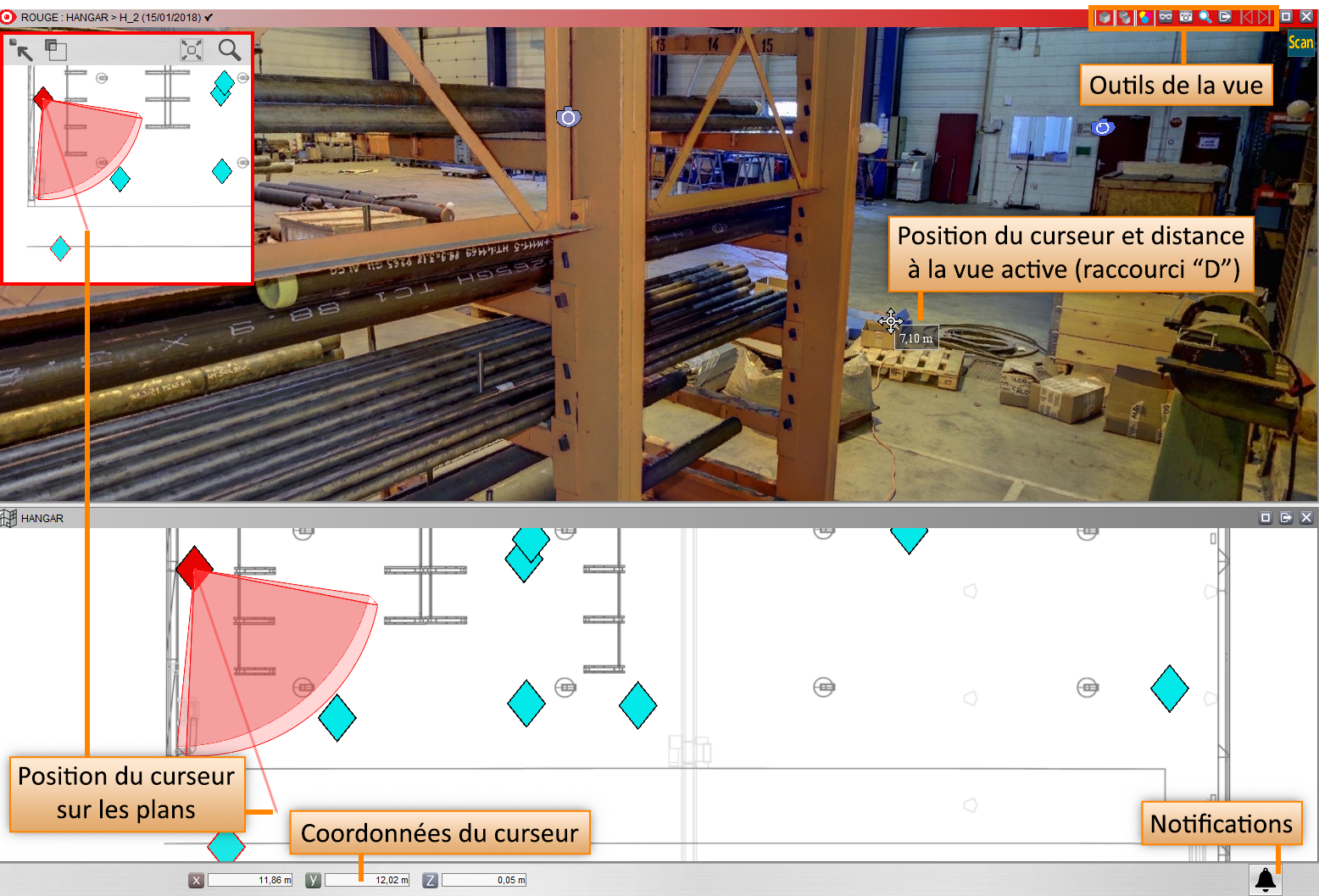
MySurvey autorise l’ouverture de deux vues panoramiques en simultané (sauf en cas de limitation par les capacités de l’ordinateur). Les codes couleur « vert » et « rouge » associés aux vues permettent une reconnaissance visuelle dans le reste de l’application.
Ces codes couleurs sont utilisés dans les barres de titre des fenêtres des vues panoramiques, dans l’arborescence de la structure de site, au sein même des vues lorsque les stations sont limitrophes et dans la vue en plan au travers des cônes de visibilité. De plus, sur la vue en plan, les stations visibles depuis la vue ouverte sont entourées de la couleur de celle-ci.
Le code couleur « jaune » est réservé à l’identification de la station « survolée » par la souris dans la vue en plan ou dans la vue panoramique.
La barre d’outil contient des fonctionnalités prévues pour faciliter l’appréhension de cet espace multi-vues.
- Pointeur laser et distance. Dans la vue courante, la distance au pointeur est affichée tandis que dans l’autre vue, il s’agit du laser représentant la direction vers le pointeur. (raccourci « D »).
- Bloquer la seconde vue : synchronise l’affichage des deux vues pour suivre le mouvement du pointeur dans la seconde vue (raccourci « L »).
- Masquer les stations limitrophes pendant l’appui sur la touche « ALT ».
Didacticiel vidéo : Ouvrir une vue panoramique
Didacticiel vidéo : Ouvrir une deuxième vue panoramique
Cet article a-t-il été utile ?
C'est super !
Merci pour votre commentaire
Désolé ! Nous n'avons pas pu vous être utile
Merci pour votre commentaire
Commentaires envoyés
Nous apprécions vos efforts et nous allons corriger l'article