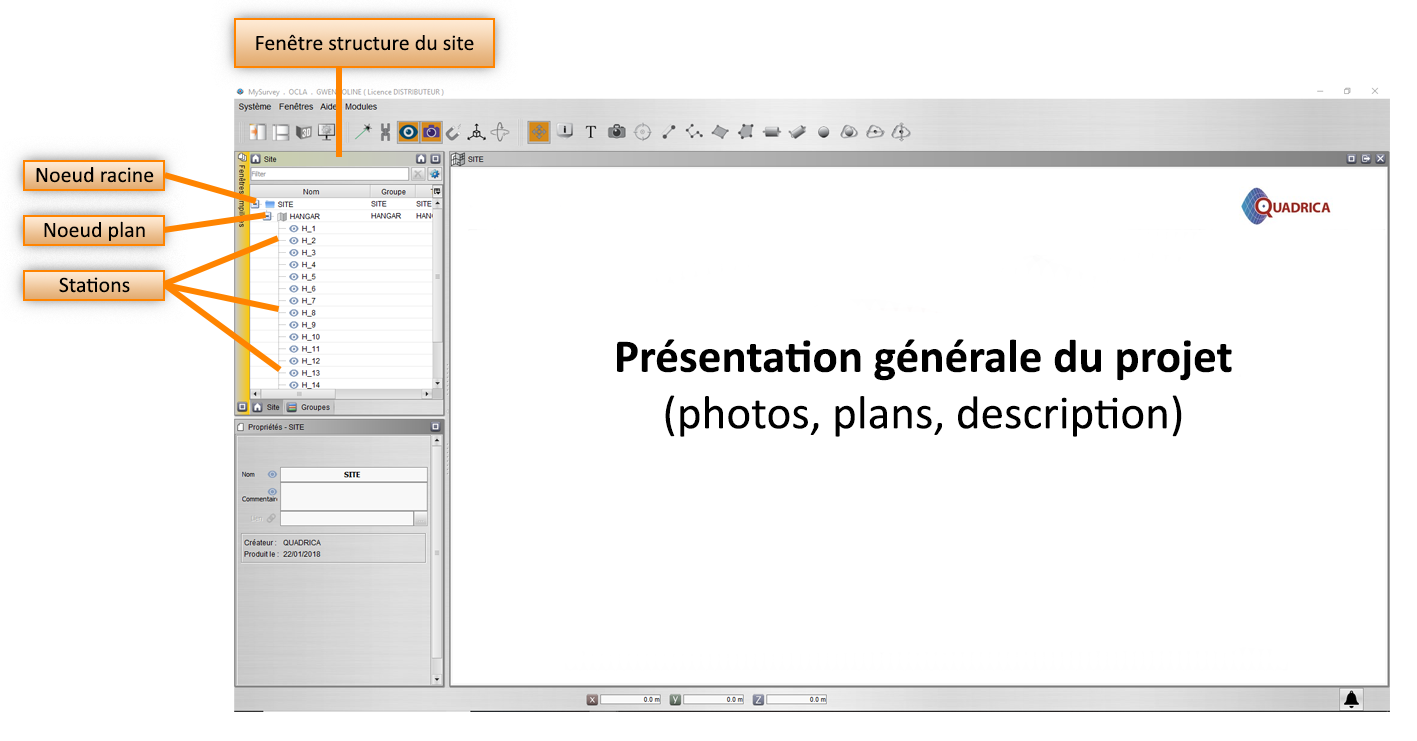
Au premier démarrage, MySurvey présente une page de présentation du projet.
À gauche, une arborescence de la « Structure du site » permet de naviguer dans les différents niveaux de l’installation. Chaque élément pouvant se déplier est appelé un nœud.
En sélectionnant un nœud principal, le plan correspondant au nœud s’affiche dans la Fenêtre Vue en plan.
Sous les nœuds principaux apparaissent les différents points de vue réalisés sur le niveau ou la zone correspondante.
Lors des prochains lancements, l’espace de travail s’affichera tel qu’il était lors de la fermeture.
L'image qui suit expose l’espace de travail tel qu’il se présentera le plus souvent.
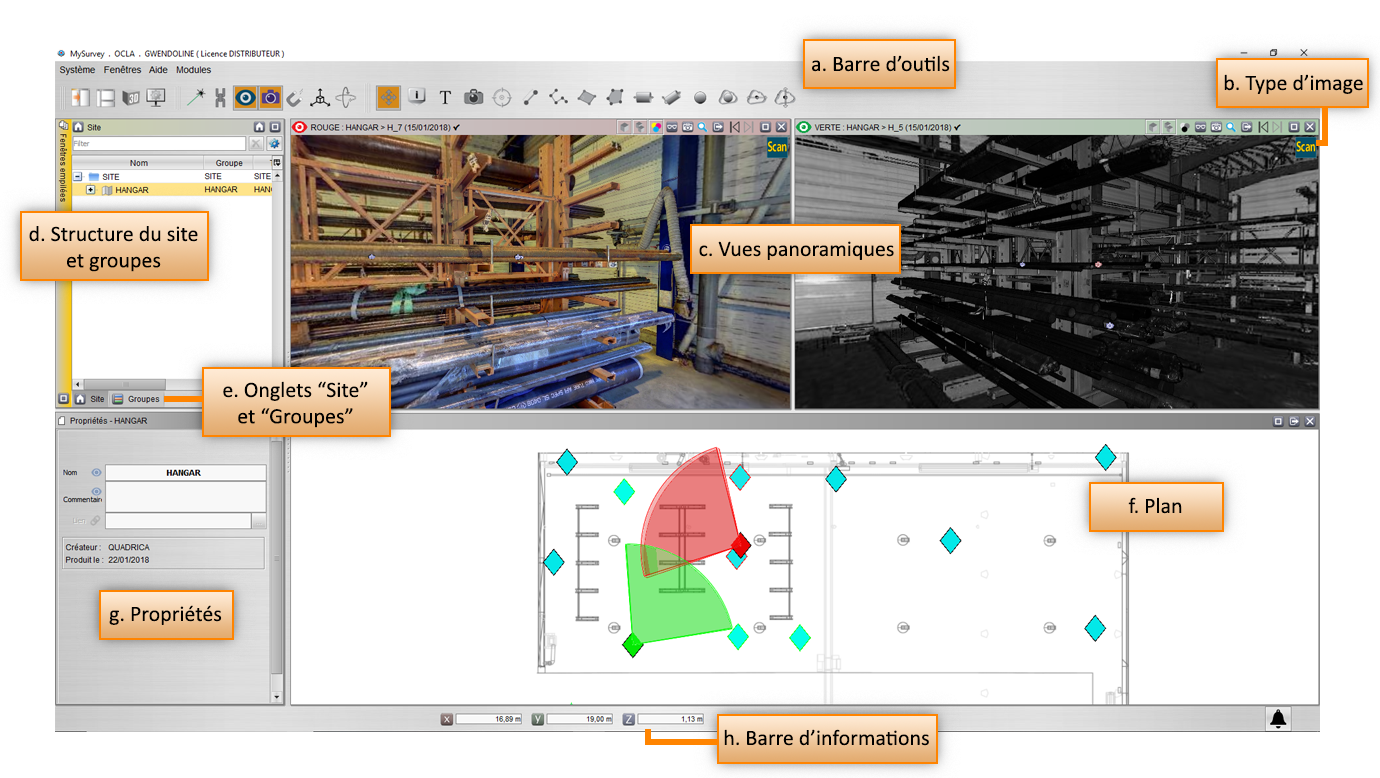
a. Barre d’outils : présente les fonctions de disposition d’espace de travail ainsi que les objets disponibles à la création.
b. Type d’image : information de chargement des images et type de l’image (Scan ou UHD si présentes). Raccourci clavier « H » pour changer entre les différents types s’ils existent.
c. Vues panoramiques : visite à 360° du projet depuis des positions de prise de vue.
d. Fenêtre Structure de Site : arborescence du Site selon plusieurs niveaux ou zones, avec la liste des points de vue réalisés.
e. Onglet Site et Groupes : permet de classer les objets au sein de groupes (à la manière d’un répertoire).
f. Fenêtre en Plan : vue en plan présentant les positions des points de vue et des objets affichés.
g. Fenêtre Propriétés : propriétés de l’objet ou du nœud de l’arborescence sélectionné et fonctions de visualisation liées.
h. Barre d’informations : statuts et informations sur les actions en cours.
Toutes les fenêtres peuvent être déplacées, empilées, réduites ou masquées. Le présent document s’appuie sur la disposition par défaut de l’espace de travail.
Cette disposition peut être réinitialisée en cliquant sur le bouton : ou par le menu Fenêtres-> « restaurer la disposition » ou bien encore par le raccourci clavier « O ».
Cet article a-t-il été utile ?
C'est super !
Merci pour votre commentaire
Désolé ! Nous n'avons pas pu vous être utile
Merci pour votre commentaire
Commentaires envoyés
Nous apprécions vos efforts et nous allons corriger l'article